แสดงบทความที่มีป้ายกำกับ Windows 8 แสดงบทความทั้งหมด

วันอาทิตย์ที่ 6 พฤศจิกายน พ.ศ. 2554

รีเซต Windows 8 กลับมาตอนติดตั้งใหม่

ฟีเจอร์ใหม่อย่างหนึ่งที่มีมากับ Windows 8 นั้นคือการรีเซตตัวคอมพิวเตอร์ของเรา  นั้นคือเมื่อ Windows ของเรามีปัญหามาก และคิดว่าแก้ไม่ได้แล้ว โดยทั่วไปถ้าเป็น Windows 7 หรือ Windows อื่นๆ ก็จะฟอร์แม็ตเครื่องแล้วลงใหม่ แต่ใน Windows 8 ไม่จำเป็นต้องลงใหม่ จะใช้วิธีรีเซตเครื่องให้ย้อนกับมา เหมือนตอนติดตั้งใหม่ หรือที่เรียกว่า Clean Install

วิธีการก็ทำมีดังนี้

1.บูตด้วยแผ่นติดตั้ง DVD หรือ USB Flash Drive  Windows 8 ทำเหมือนตอนติดตั้ง เมื่อเลือกภาษาเสร็จ แล้ว มาที่หน้า Install ให้เลือก Repair Computer  > Troubleshoot

2.จะมาที่หน้า Troubleshoot ให้คลิกเลือก Reset your PC

3.คลิก Next

4.คลิกที่ User Name

5.ใส่พาสเวิร์ด แล้วคลิก Continue

6.จะมาหน้าที่ให้เลือก OS ในที่นี่ก็คือ Windows Developer Preview

7.ต่อมาระบบจะให้เลือกว่าจะย้อนกลับเฉพาะไดรฟ์ที่ติดตั้ง Windows หรือไดรฟ์ทั้งหมดที่อยู่ในเครื่อง ในที่นี่คลิกเลือก Only the drive where Windows in installed

8.ต่อมาคลิกที่ Reset

9.นั่งรอครับปล่อยให้ระบบทำงานไป

10.เมื่อเสร็จ Windows จะให้กรอก Product key ให้คลิก Skip

11.คลิกเครื่องหมายถูกที่ I accept the license terms for using Windows คลิก Accept

12.จากนั้นก็จะมาเข้ามาที่หน้า Personalize ซึ่งจะเหมือนการติดตั้งแบบ Clean Install สามารถอ่านและทำตามได้ที่บทความ มาดูว่า Windows 8 Developer Preview เป็นอย่างไรบ้าง

Credit:www.notebookspec.com

ล็อกออนแบบไม่ต้องใส่พาสเวิร์ด

สำหรับคุณๆ ที่ทดลองใช้ Windows 8 มาแล้วจะรู้สึกได้ว่าตั้งแต่บูตเครื่องมาถึงหน้าล็อกออน จะเร็วกว่า Windows 7 เพราะทางไมโครซอฟต์ได้ออกแบบมาเพื่อผู้ใช้ได้ใช้ (เข้าระบบ) ได้รวดเร็ว แต่ถ้าจะให้เร็วไปกว่านั้นเอาแบบล็อกออนอัตโนมัติ ผ่านหน้าล็อกออนเข้าหน้าเดสก์ทอป พร้อมใช้งานโดยไม่ต้องมากรอกพาสเวิร์ดให้เสียเวลา (เหมาะสำหรับเครื่องที่มีผู้ใช้คนเดียว) ก็เป็นการดี

วิธีการก็ไม่ได้ยุ่งยาก ซึ่งวิธีการทำก็จะเหมือนกับทำใน Windows 7 แต่ที่เอามาบอกก็สำหรับคนที่ไม่ใช้วิธีนี้จะได้เรียนรู้การปรับแต่ง Windows 7 ได้ตามใจชอบ

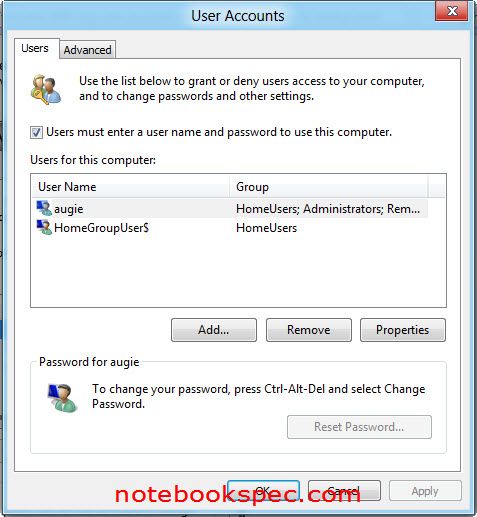
1.ให้กดคีย์ Windows Logo + R เพื่อเปิดหน้าต่าง Run พิมพ์ netplwiz ลงในช่องว่าง Open แล้ว Enter

2.คลิกเลือก User ที่รายการ User Name จะทำการล็อกออนอัตโนมัติ

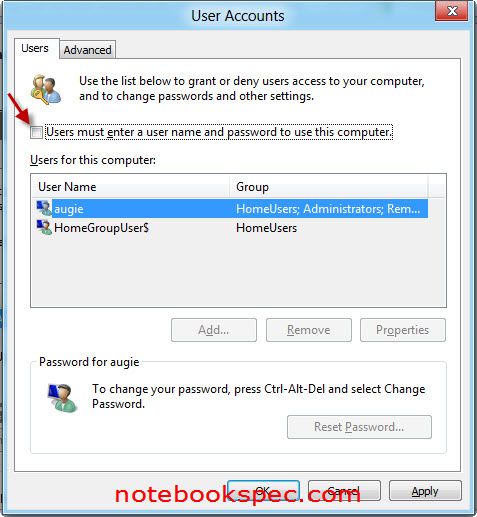
3.คลิกเอาเครื่องถูกออกที่ Users must enter a user name and password to use this computer คลิก OK

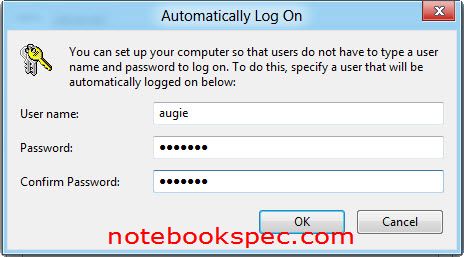
4.ระบบจะแสดงหน้าต่างถามพาสเวิร์ดให้ใส่พาสเวิร์ดที่เดิมที่เคยใช้ 2 ครั้ง คลิก OK

หมายเหตุ : กรณีที่ต้องการยกเลิกการล็อกออนอัตโนมัติ ก็ให้คลิกใส่เครื่องหมายถูกที่ Users must enter a user name and password to use this computer คลิก OK

Credit : www.notebookspec.com

เอาเมนูบูต Safe Mode กับมาเหมือนเดิม

สำหรับผู้ที่ทดลองใช้ Windows 8 Developer Preview ถ้าต้องการจะเข้า Safe Mode โดยการกดคีย์ F8 ในขระบูตเครื่อง จะไม่มีทางเจอเจ้าบูต Safe Mode แบบเดิมๆ ที่เคยใช้ เพราะว่า ใน Windows 8 ไมโครซอฟต์ได้ออกแบบเปลี่ยนเป็นเมนู Troubleshooting แทน ซึ่งจะมีเมนูย่อยให้ใช้ในการแก้ไขปัญหาอีกหลายอย่างในเมนูนี้

แต่ถ้าเราต้องการจะเข้าทำงานในรูปแบบ Safe Mode เดิมๆ ที่เคยคุ้นเคย ผมก็หาทางนำเมนู Safe Mode กลับมาใช้ได้เหมือนเดิม โดยวิธีทำก็มีดังนี้

1.ให้เปิดหน้าต่าง Command Prompt ในสิทธิ Administrator โดยกดคีย์ Windows Logo + F แล้วพิมพ์ cmd ในช่องว่าง Search  Apps

2.เมื่อเจอ cmd.exe ให้คลิกขวาที่ cmd.exe ให้มีเครื่องหมายถูกกำกับอยู่ แล้วมาคลิกที่ไอคอน Advanced เลือกคำสั่ง Run as administrator

3.ที่หน้าต่าง Command Prompt ให้พิมพ์ bcdedit /enum /v  แล้ว Enter

ใน Windows Boot Loader จะเห็นว่ามีรายการบูตของ Windows 8 Developer
Preview อยู่ และมี identifier เป็น {9dea862c-5cdd-4e70-acc1-f32b344d4795} (ตัวอย่างของเครื่องผม)

4.คราวนี้เราจะเอา Boot Loader ของ Windows 8 ตามข้อ 3 มาทำเป็นบูต Safe Mode โดยการพิมพ์คำสั่งที่หน้าต่าง Command Prompt ดังนี้

bcdedit /copy {identifier number} /d “Windows 8 Safe Mode”

ใน {identifier number} ได้แก่ identifier ที่ได้จากข้อ 3 ในที่นี่ก็จะได้ตามนี้

bcdedit /copy {9dea862c-5cdd-4e70-acc1-f32b344d4795} /d “Windows 8 Safe Mode”

5.ต่อมาให้กดคีย์ Windows Logo + R เพื่อเรียกหน้าต่าง Run ออกมาใช้งาน ให้พิมพ์ msconfig ลงในช่องว่าง Open แล้ว Enter

6.เมื่อหน้าต่าง System Configuration เปิดออกมาให้คลิกที่แท็บ Boot ให้คลิกที่รายการ Windows 8 Safe Mode (C:\Windows) คลิกเครื่องหมายถุกที่ Safe boot และเครื่องหมายจุดที่ Minimal ใส่เวลานับที่ Timeout และคลิกเครื่องหมายถูกที่ Make all boot settings permanent คลิก OK

7.มีหน้าต่างเตือนยืนยันการปรับแต่งให้คลิก Yes

8.คลิก Restart

9.ขณะที่เครื่องกำลังบูตก็ให้กดคีย์ F8 จะพบว่ามีเมนูเพิ่มขึ้นมาอีกรายการนั้นคือ Use another operating system ให้คลิกที่เมนูนี้

10.เราจะพบว่ามีเมนู Windows 8 Safe Mode ให้เลือกใช้แล้วครับ

Credit : www.notebookspec.com

วันเสาร์ที่ 29 ตุลาคม พ.ศ. 2554

โหมโรง Windows8 โอเอสไร้พรมแดน

เริ่มเผยโฉมอย่างเป็นทางการแล้วสำหรับระบบปฏิบัติการ วินโดวส์เวอร์ชันถัดไป Windows 8 ซึ่งไมโครซอฟท์การันตีว่าออกแบบมาสำหรับการใช้บนคอมพิวเตอร์พีซีและแท็บเล็ต ทัชสกรีนอย่างครบวงจร เติมคุณสมบัติทัชสกรีนที่มีในโอเอสสำหรับสมาร์ทโฟนอย่าง Windows Phone 7 ให้คอมพิวเตอร์ตั้งโต๊ะแบบไร้รอยต่อ คาดว่าจะมีการเปิดเผยคุณสมบัติ Windows 8 อีกรอบช่วงเดือนกันยายนนี้
       Steven Sinofsky ประธานฝ่ายธุรกิจวินโดวส์จากไมโครซอฟท์ สาธิตคุณสมบัติบางส่วนของระบบปฏิบัติการ Windows 8 ในงาน D9 ซึ่งจัดขึ้นที่แคลิฟอร์เนียเมื่อปลายสัปดาห์ที่ผ่านมา โดยการันตีว่าวินโดวส์เวอร์ชันใหม่จะมีทุกความสามารถซึ่งพบในอุปกรณ์พกพายอดฮิตอย่างไอแพด
       "คอมพิวเตอร์แล็บท็อป แท็บเล็ต และคอมพิวเตอร์เดสก์ท็อป ล้วนสามารถรันบนระบบปฏิบัติการเดียว"
       ก่อนการขึ้นเวทีเพื่อนำเสนอ Windows 8 ในงาน D9 ผู้บริหารไมโครซอฟท์ได้โชว์ภาพหน้าจอเริ่มต้น (start screen) ซึ่งมีลักษณะเป็นช่องตารางลักษณะเดียวกับ Windows Phone 7 ซึ่งไมโครซอฟท์ยืนยันว่าพัฒนาบนเป้าหมายให้ผู้ใช้รับและจำแนกข้อมูลได้รวด เร็วและง่ายดาย กว่าการใช้ไอคอนซึ่งผู้ใช้ต้องคลิกเพื่อเปิดใช้แอปพลิเคชันตามปกติ
       หัวหน้าทีมพัฒนา Windows 8 ให้สัมภาษณ์ว่าไมโครซอฟท์กำลังพยายามเสนอประสบการณ์ใหม่ในการใช้งาน คอมพิวเตอร์ โดยเป้าหมายพื้นฐานของการสร้าง Windows 8 คือการ สร้างระบบที่สามารถทำงานได้ดีทั้งบนแท็บเล็ตที่มีขนาดหน้าจอ 7-8 นิ้วหรือคอมพิวเตอร์ตั้งโต๊ะที่สามารถต่อเชื่อมหน้าจอมอนิเตอร์ขนาดใหญ่ได้ โดยภาพ Windows 8 ที่ถูกเปิดเผยทำให้นักวิเคราะห์มองว่าเป็นไปได้สูงที่ไมโครซอฟท์จะให้บริการ ร้านดาวน์โหลดแอปฯ หรือ App Store สำหรับผู้ใช้วินโดวส์ในอนาคต
       จากการสาธิต Windows 8 สามารถรองรับทั้งแอปฯแบบดั้งเดิมที่รันบนระบบปฏิบัติการวินโดวส์เวอร์ชัน ปัจจุบันอย่าง Windows 7 และแอปฯยุคใหม่ที่มีลักษณะคล้ายกับแอปฯบนอุปกรณ์พกพา แอปฯแบบหลังจะเน้นการแสดงผลเต็มหน้าจอตามโหมดการทำงานและอุปกรณ์ต่างขนาด ซึ่งรองรับทั้งเทคโนโลยี HTML5 และจาวาสคริปต์
       ก่อนหน้างาน D9 รองประธานฝ่ายพัฒนาวินโดวส์ Julie Larson-Green เคยโพสต์ข้อความบอกเล่าการเปลี่ยนแปลงใน Windows 8 ว่าเป็นการเปลี่ยนโฉมวินโดวส์ตั้งแต่ภายในถึงภายนอก โดยมั่นใจว่าระบบปฏิบัติการ Windows 8 จะเหมาะสมกับอุปกรณ์ทั้งที่มีและไม่มีคีย์บอร์ด/เมาส์ จุดนี้ Larson-Green ประกาศว่าไมโครซอฟท์จะโชว์ตัว Windows 8 อย่างละเอียด พร้อมโปรแกรม Internet Explorer 10 เว็บเบราว์เซอร์เร็วจี๋ถึงใจที่จะถูกนำมารวมไว้ใน Windows 8 ที่งานประชุมนักพัฒนาซึ่งจะจัดขึ้นที่แคลิฟอร์เนีย ช่วงวันที่ 13 กันยายนนี้
       ระบบปฏิบัติการวินโดวส์ของไมโครซอฟท์นั้นยังคงเป็นระบบปฏิบัติการที่ ถูกใช้งานมากที่สุดในโลก มียอดจำหน่ายลิขสิทธิ์มากกว่า 400 ล้านเครื่องต่อปี อย่างไรก็ตาม วินโดวส์ถูกวิจารณ์ว่ากำลังล้าหลังคู่แข่งอย่างแอปเปิลและกูเกิลในตลาดแท็บ เล็ต เพราะผลิตภัณฑ์ระบบปฏิบัติการไอโอเอสอย่าง iPad สามารถครองตำแหน่งเบอร์ 1 ในตลาดเรียบร้อย
       สำหรับข่าวคราวล่าสุดของไมโครซอฟท์ คือการถูกพันธมิตรสัญชาติฟินแลนด์อย่างโนเกียปฏิเสธแข็งขันว่าไมโครซอฟท์จะ ไม่เข้าซื้อโนเกียอย่างที่มีข่าวลือซึ่งอ้างข้อมูลจากนักวิเคราะห์ Eldar Murtazin ที่ระบุว่าไมโครซอฟท์กำลังพิจารณาซื้อธุรกิจโทรศัพท์มือถือจากโนเกียด้วย มูลค่า 1.9 หมื่นล้านเหรียญสหรัฐ โดย Stephen Elop ซีอีโอโนเกียซึ่งเคยทำงานกับไมโครซอฟท์มาก่อนเป็นผู้ปฏิเสธข่าวที่เกิดขึ้น
ซีอีโอโนเกียยังคงยืนยันว่า สมาร์ทโฟนโนเกียที่ใช้ระบบปฏิบัติการ Windows Phone 7 ของไมโครซอฟท์จะเริ่มวางตลาดได้ในช่วงไตรมาส 4 ปีนี้
Company Related Link :
Windows8

เผยโฉม 'Windows 8' กับภาพลักษณ์ใหม่แกะกล่อง?

"ลืมรูปแบบระบบปฏิบัติการวินโดวส์แบบเดิมๆไปได้เลย" หนึ่งในคำกล่าวเปิดงานจากประธานฝ่ายธุรกิจวินโดวส์ ที่เผยโฉมพร้อมแสดงศักยภาพระบบปฏิบัติการวินโดวส์ 8 ให้แก่กลุ่มนักพัฒนาภายในงาน 'Build' ที่ไมโครซอฟท์จัดขึ้นเพื่อให้ความรู้แก่นักพัฒนาในการผลิตโปรแกรมเพื่อใช้ งานบนวินโดวส์ 8
       สตีเวน ไซนอฟสกี (Steven Sinofsky) ประธานฝ่ายธุรกิจวินโดวส์จากไมโครซอฟท์ กล่าวว่า ระบบปฏิบัติการวินโดวส์ 8 ถือเป็นการเปลี่ยนแปลงครั้งยิ่งใหญ่ ตั้งแต่ในส่วนของชิปเซ็ตที่รองรับทั้งสถาปัตยกรรม ARM และ x86 ไปจนถึงฟอร์มเฟคเตอร์ของอุปกรณ์ ไล่ตั้งแต่โน้ตบุ๊กหรือแท็บเล็ตขนาดหน้าจอ 10 นิ้ว ไปจนถึงออลอินวันพีซี ขนาด 27 นิ้วความละเอียดสูง
"ไม่มีข้อจำกัดระหว่างอุปกรณ์พกพาและ คอมพิวเตอร์อีกต่อไป เพราะระบบปฏิบัติการวินโดวส์ 8 สามารถใช้งานได้ในทุกๆดีไวส์ แม้แต่เน็ตบุ๊กที่ใช้ซีพียู Atom รุ่นแรก กับ RAM 1 GB ก้สามารถใช้งานได้"
ในจุดนี้ ถ้าสังเกตกันจะพบว่าหน้าจออินเตอร์เฟสหลักของวินโดวส์ 8 ในชื่อ "Metro-Styled" ที่ถูกเปิดเผยออกมานั้น จะใช้คอนเซปต์เดียวกับอินเตอร์เฟสของระบบปฏิบัติการวินโดวส์ โฟน 7 ที่สามารถปรับมาเพื่อใช้งานบนเดสก์ท็อป โน้ตบุ๊ก และแท็บเล็ต ซึ่งในการใช้งานผู้ใช้สามารถ สัมผัสค้าง เพื่อสลับสับเปลี่ยนช่องการแสดงผลต่างๆไปมาได้ทันที เหมือนการใช้งานวินโดวส์ โฟน 7
       ขณะที่เว็บเบราว์เซอร์อย่าง Internet Explorer 10 ที่กำลังอยู่ในช่วงพัฒนานั้น ก็มีการพัฒนารูปแบบในการแสดงผลให้เหมาะสมกับอุปกรณ์พกพาต่างๆมากขึ้น
       ส่วนการพัฒนาแอปพลิเคชัน ที่ให้บริการผ่าน 'วินโดวส์ สโตร์' นั้นไมโครซอฟท์ให้แนวคิดในการพัฒนาไว้ว่า แอปฯทุกแอปฯในทุกดีไวส์ จะสามารถเชื่อมต่อและแลกเปลี่ยนข้อมูลซึ่งกันละกัน ช่วยให้ผู้ใช้งานที่มีหลายดีไวส์สามารถอัปเดตข้อมูลได้ตลอดเวลา
       จุดที่สำคัญที่สุดคือ โปรแกรม และแอปพลิเคชันที่สามารถใช้งานบนระบบปฏิบัติการวินโดวส์ 7 สามารถนำมาใช้งานบนวินโดวส์ 8 ได้เช่นเดียวกัน ทั้งนี้ ระบบปฏิบัติการวินโดวส์ 8 สำหรับนักพัฒนา จะเปิดให้ดาวน์โหลดมาใช้งานกันในช่วงปลายสัปดาห์นี้

       และภายในงานดังกล่าว ไมโครซอฟท์ได้มีการแจก Samsung Windows Developer Preview PC กว่า 5,000 เครื่อง ให้แก่นักพัฒนา ซึ่งเป็นคอมพิวเตอร์ที่มาในรูปแบบของแท็บเล็ต พร้อมแท่นที่สามารถเชื่อมต่อกับคีย์บอร์ด ทำงานบนหน่วยประมวลผล 2nd Gen Intel Core i5 หน้าจอ PLS ขนาด 11.6 นิ้ว ความละเอียด 1366 x 768 พิกเซล RAM 4 GB หน่วยความจุแบบ SSD 64 GB น้ำหนัก 909 กรัม บางเพียง 12.9 มิลลิเมตร
Company Relate Link :
Microsoft

8 คุณสมบัติสุดเริ่ดใน Windows 8

อย่ามัวแต่ บ่นว่า Windows 7 ยังไม่ทันได้ใช้ Windows 8 ก็แจ้งเกิดออกมาแล้ว ตามไปตรวจแถว 8 คุณสมบัติสุดเวิร์กของระบบปฏิบัติการรุ่นต่อไปของไมโครซอฟท์ที่ทำให้สื่อมวล ชนและนักพัฒนาในงาน Windows Build Conference ออกอาการอึ้งและทึ่งมาแล้ว
       คุณสมบัติโดยรวมของ Windows 8 คือผู้ใช้สามารถเลือกใช้งานได้ 2 มุมมอง คือ "Desktop View" รูปแบบคลาสสิกสำหรับใช้งานบนคอมพิวเตอร์พีซี และ "Metro View" รูปแบบสำหรับใช้งานบนแท็บเล็ตหรืออุปกรณ์หน้าจอสัมผัส ทั้งหมดนี้ ไมโครซอฟท์ยืนยันว่าวินโดวส์เวอร์ชัน 8 จะยังไม่พร้อมวางตลาดจนกว่าจะถึงปีหน้า (2012)
       สำหรับ 8 คุณสมบัติต่อไปนี้ถูกคัดเลือกมาจากคุณสมบัติใหม่ "หลายร้อยจุด" ซึ่งสตีฟ ไซนอฟสกี้ (Steve Sinofsky) ประธานฝ่ายผลิตภัณฑ์วินโดวส์และวินโดวส์ไลฟ์ระบุไว้ ทั้งหมดเป็นคุณสมบัติที่ทำให้สื่อต่างชาติลุกจากเก้าอี้เพื่อมองให้ถนัดว่า คุณสมบัตินั้นทำงานอย่างไร ถือเป็นส่วนหนึ่งของคุณสมบัติที่เชื่อว่าจะทำให้สาวกวินโดวส์ตื่นเต้นที่สุด ในบรรดาข้อมูลของ Windows 8 ที่ถูกประกาศออกมาในขณะนี้

เพียง แตะภาพสาวที่จมูก จากนั้นแตะที่แก้วน้ำมะนาว แล้วลากนิ้วปาดจากขอบเรือมาสู่ขอบแก้ว ก็สามารถปลดล็อกเครื่อง Windows 8 ได้อย่างเก๋ไก๋

1. ปลดล็อกด้วยการแตะ-ปาดภาพ
       ทีมไมโครซอฟท์คุยฟุ้งถึงระบบป้อนรหัสผ่านแนวใหม่ที่จะทำให้ผู้ใช้มี ทางเลือกอื่นในการปลดล็อกหน้าจอคอมพิวเตอร์ Windows 8 จากเดิมที่สาวกวินโดวส์จะต้องพิมพ์รหัสผ่านที่เป็นตัวอักษร แต่ Windows 8 จะทำให้ผู้ใช้ป้อนรหัสผ่านด้วยการ "ปาดและแตะ" ภาพ ซึ่งจะให้อารมณ์ที่คล้ายกับผู้ใช้อุปกรณ์พกพาแอนดรอยด์ (Android) เล็กน้อย
       ระบบรหัสผ่านใหม่ของ Windows 8 จะเปิดให้ผู้ใช้สามารถตั้งรหัสผ่านได้ด้วยการเลือกรูปภาพ และเลือกพื้นที่ภาพที่ต้องการแตะและปาดเพื่อปลดล็อกเครื่อง จาก การสาธิตของ Julie Larson-Green รองประธานกลุ่มธุรกิจองค์กร ผลิตภัณฑ์วินโดวส์ ในงานประชุม Windows Build เธอสามารถเลือกภาพลูกสาวซึ่งยืนอยู่บนเรือสำราญพร้อมแก้วน้ำมะนาวในมือ ซึ่งเมื่อเธอแตะภาพลูกสาวที่จมูก จากนั้นที่แก้วน้ำมะนาว แล้วลากนิ้วปาดจากขอบเรือมาสู่ขอบแก้ว ก็สามารถปลดล็อกได้อย่างเก๋ไก๋

Windows 8 สามารถแสดงข้อมูลอีเมลใหม่บน Lock Screen ทำให้ผู้ใช้ Windows 8 สามารถทราบได้ทันทีว่าได้พลาดอะไรไปเมื่อไม่อยู่หน้าเครื่อง

2. แจ้งเตือนอีเมลใหม่บนหน้าจอล็อกเครื่อง
       ไมโครซอฟท์ดัดแปลงความสามารถในการแสดงข้อมูลบน Lock Screen หรือหน้าจอที่แสดงว่าเครื่องสมาร์ทโฟนถูกล็อกมาใช้อย่างฉลาด โดยแทนที่จะแสดงเป็นภาพนิ่งหรือนาฬิกาทั่วไป แต่ผู้ใช้คอมพิวเตอร์และอุปกรณ์ Windows 8 จะสามารถรับรู้ข้อมูลใหม่ทั้งปฏิทินงานที่ใกล้มาถึงและอีเมลใหม่ได้แม้จะ อยู่ห่างจากคีย์บอร์ดไปนาน การดึงข้อมูลแจ้งเตือนแบบอัตโนมัตินี้เชื่อว่าจะมีประโยชน์อย่างมากต่อผู้ ใช้คอมพิวเตอร์พีซี เช่นเดียวกับที่มีประโยชน์กับผู้ใช้สมาร์ทโฟนพกพามาแล้ว
แม้จะเป็นการอัปเกรดที่ไม่มาก และประหยัดเวลาให้ผู้ใช้ไม่เกิน 2 วินาที แต่คุณสมบัติข้อนี้ทำให้ผู้ใช้ Windows 8 สามารถทราบได้ทันทีว่าได้พลาดอะไรไปเมื่อไม่อยู่หน้าเครื่อง ขณะเดียวกันก็ลดความจำเป็นในการปลดล็อกเครื่องลง โดยระบบสามารถอัปเดทข้อมูลใหม่ให้กับผู้ใช้พีซีที่พักเครื่องไปนานได้ สำหรับในอุปกรณ์พกพา หน้าจอ Lock Screen ของ Windows 8 สามารถแสดงข้อมูลแบตเตอรี่ เวลา และข้อความสนทนาใหม่ได้ครบถ้วน

3. เร็วจริงอะไรจริง
ความเร็วของ Windows 8 สร้างความฮือฮาเหลือเกินในงาน Build Conference ทั้งหมดกินเวลาไม่เกิน 8 วินาที

หลักการทำงานของ Windows 8 ที่ทำให้สามารถเปิดการทำงานได้เร็วเช่นนี้นั้นมีลักษณะเดียวกับระบบปฏิบัติการของแอปเปิล คือการไม่ปิดการทำงานของเคอร์แนลแต่ใช้วิธีการพักชั่วคราวเพื่อให้สามารถเปิดกลับมาทำงานอีกครั้งได้แบบทันที วิดีโอสาธิตข้างบนนี้ทำให้เห็นว่าโน้ตบุ๊กที่ไม่ได้เสียบไฟและไม่มีแหล่งพลังงานก็สามารถใช้เวลาเปิด Windows 8 ในเวลาพริบตาเดียว

คลิกที่ภาพเพื่อดูขนาดใหญ่ขึ้น

ปุ่ม Refresh ระบบในเมนู General ภายในหน้า Control Panel ของ Windows 8

4. ทำ System Refresh โดยไฟล์ไม่หาย
       คุณสมบัตินี้ไม่ได้แปลว่าสาวกวินโดวส์ไม่จำเป็นต้องสำรองไฟล์ในไดร์ฟพกพาหรือเลิกใช้บริการ Dropbox อีกต่อไป แต่ หมายถึงไมโครซอฟท์การันตีว่าผู้ใช้ Windows 8 จะสามารถรีสโตร์หรือตั้งค่าระบบใหม่โดยไม่ทำให้ไฟล์เพลง ภาพยนตร์ หรือเอกสารที่ทำไว้หายไป
       คุณสมบัตินี้อยู่ในรูปปุ่ม Refresh ระบบในเมนู General ภายในหน้า Control Panel ซึ่งไมโครซอฟท์ประกาศชัดเจนพร้อมกับเสนอปุ่มให้ผู้ใช้กดเพื่อเริ่มรีสโตร์ ระบบ ถือเป็นการเพิ่มความอุ่นใจให้กับผู้ใช้พีซีทั่วไปอีกมาก

คลิกที่ภาพเพื่อดูขนาดใหญ่ขึ้น

Task Manager ใหม่ใช้ง่ายของ Windows 8

5. หน้า Task Manager ใหม่ใช้ง่าย
       ผู้บริหารไมโครซอฟท์นั้นกล่าวไว้ในงาน Build Conference ว่า ไมโครซอฟท์ออกแบบหน้าต่างจัดการงานหรือ task manager ใหม่ต่อเนื่องมานานกว่า 10 ปีแล้ว ครั้งนี้ Windows 8 ก็ถูกออกแบบให้อีกครั้งให้มีรูปแบบการอ่านและใช้งานได้ง่ายกว่าเดิม
       จุดเด่นของทาสก์แมเนเจอร์ใน Windows 8 ไม่ได้อยู่ที่การจัดข้อมูลในรูปตารางที่อ่านง่ายกว่าเดิมเท่านั้น แต่อยู่ที่เปิดให้ผู้ใช้สามารถเพิ่มหรือลบรายชื่อโปรแกรมที่ต้องการให้ระบบเปิดใช้งานอัตโนมัติเมื่อเริ่มเปิดเครื่อง จุดนี้ถือเป็นคุณสมบัติที่สามารถป้องกันมัลแวร์หรือซอฟต์แวร์ประสงค์ร้ายได้ มาก แถมยังประหยัดกำลังของหน่วยประมวลผลได้ทั้งในอุปกรณ์พกพาและคอมพิวเตอร์พีซี

คลิกที่ภาพเพื่อดูขนาดใหญ่ขึ้น

คีย์บอร์ดเสมือนที่แยกจากกันเป็น 2 ฝั่งของ Windows 8

6. คีย์บอร์ดแยกเพื่อการพิมพ์ด้วยนิ้วโป้ง
       ต้องปรบมือให้ความสามารถนี้ของ Windows 8 เพราะไมโครซอฟท์เข้าใจหัวอกของผู้ใช้แท็บเล็ตทั่วโลกได้ดีเหลือเกิน ซึ่งนับจากนี้ หากชาวแท็บเล็ตถือจับเครื่องด้วย 2 มือ ก็จะสามารถพิมพ์งานด้วยนิ้วโป้งได้ สะดวกกว่าการพิมพ์บนคีย์บอร์ดเดิมซึ่งต้องใช้การเคลื่อนมือทั้งมือ
ไมโครซอฟท์พัฒนาให้ Windows 8 มีคีย์บอร์ดเสมือนที่แยกจากกันเป็น 2 ฝั่ง แทนที่จะติดกันเป็นแพอยู่ชิดขอบจอ คุณสมบัตินี้ถูกวิเคราะห์ว่าจะช่วยให้ชาววินโดวส์สามารถทำงานขณะเคลื่อนที่ ได้ดีกว่าเดิม ซึ่งหากไม่จำเป็น ผู้ใช้ Windows 8 ก็สามารถเลือกใช้คีย์บอร์ด QWERTY ติดกันแบบปกติได้

คลิกที่ภาพเพื่อดูขนาดใหญ่ขึ้น

ผู้ใช้ Windows 8 สามารถกดที่ปุ่ม "Share Charm" เพื่อเปิดไซด์บาร์หรือแถบเมนูที่จะเลื่อนมาจากด้านข้าง

7. แชร์แสนสะดวก
       ใน 'Metro View' ผู้ใช้ Windows 8 สามารถกดที่ปุ่ม "Share Charm" เพื่อเปิดไซด์บาร์หรือแถบเมนูที่จะเลื่อนมาจากด้านข้าง ซึ่งจะเปิดทางให้ผู้ใช้เลือกแบ่งปันข้อมูลผ่านแอปพลิเคชันที่ต่างกันได้ ความสามารถนี้สะท้อนว่าไมโครซอฟท์ให้ความสำคัญเรื่องการโต้ตอบและการสื่อสาร ของผู้ใช้อย่างมาก
       และเมื่อโปรแกรมที่รองรับ Windows 7 สามารถทำงานบน Windows 8 ได้ ความสามารถในการแชร์ข้อมูลจึงสะท้อนว่าไมโครซอฟท์กำลังพยายามดันบริการ Windows Live สู่ระบบคลาวด์มากขึ้น ผู้ใช้ Windows 8 สามารถแบ่งปันข้อมูลที่ต้องการแก่ใครก็ได้ที่มีอีเมลแอดเดรส โดยกดปุ่ม Send ในโปรแกรม Share

คลิกที่ภาพเพื่อดูขนาดใหญ่ขึ้น

ไมโครซอฟท์ยืนยันว่า Windows 8 ใช้แรมเพียง 281MB ในการเปิดทำงาน เทียบกับ 404MB ของ Windows 7

8. ใช้ RAM น้อยลง (มาก)
       ก่อนหน้านี้ ทุกคนอาจจะคิดว่าคุณสมบัติเริ่ดหรูของ Windows 8 ทั้งอินเทอร์เฟซสวยงาม การรองรับเทคโนโลยีสัมผัส รวมถึงการทำงานแบบเสมือน จะทำให้ Windows 8 ใช้งานหน่วยความจำสำรองหรือ RAM จำนวนมหาศาล แต่เปล่าเลย ผู้บริหารไมโครซอฟท์ยืนยันว่า Windows 8 ใช้แรมเพียง 281MB ในการเปิดทำงาน เทียบกับ 404MB ของ Windows 7
       อย่างไรก็ตาม ปริมาณการประหยัดแรมที่น่าประทับใจนี้อาจมีการเปลี่ยนแปลง เพราะคุณสมบัติทั้งหมดมาจาก Windows 8 เวอร์ชันทดสอบ ซึ่งไมโครซอฟท์ยังต้องนำเสียงตอบรับมาพัฒนาอีกในอนาคต
Company Related Link :
Microsoft