วันอาทิตย์ที่ 6 พฤศจิกายน พ.ศ. 2554

รีเซต Windows 8 กลับมาตอนติดตั้งใหม่

ฟีเจอร์ใหม่อย่างหนึ่งที่มีมากับ Windows 8 นั้นคือการรีเซตตัวคอมพิวเตอร์ของเรา  นั้นคือเมื่อ Windows ของเรามีปัญหามาก และคิดว่าแก้ไม่ได้แล้ว โดยทั่วไปถ้าเป็น Windows 7 หรือ Windows อื่นๆ ก็จะฟอร์แม็ตเครื่องแล้วลงใหม่ แต่ใน Windows 8 ไม่จำเป็นต้องลงใหม่ จะใช้วิธีรีเซตเครื่องให้ย้อนกับมา เหมือนตอนติดตั้งใหม่ หรือที่เรียกว่า Clean Install

วิธีการก็ทำมีดังนี้

1.บูตด้วยแผ่นติดตั้ง DVD หรือ USB Flash Drive  Windows 8 ทำเหมือนตอนติดตั้ง เมื่อเลือกภาษาเสร็จ แล้ว มาที่หน้า Install ให้เลือก Repair Computer  > Troubleshoot

2.จะมาที่หน้า Troubleshoot ให้คลิกเลือก Reset your PC

3.คลิก Next

4.คลิกที่ User Name

5.ใส่พาสเวิร์ด แล้วคลิก Continue

6.จะมาหน้าที่ให้เลือก OS ในที่นี่ก็คือ Windows Developer Preview

7.ต่อมาระบบจะให้เลือกว่าจะย้อนกลับเฉพาะไดรฟ์ที่ติดตั้ง Windows หรือไดรฟ์ทั้งหมดที่อยู่ในเครื่อง ในที่นี่คลิกเลือก Only the drive where Windows in installed

8.ต่อมาคลิกที่ Reset

9.นั่งรอครับปล่อยให้ระบบทำงานไป

10.เมื่อเสร็จ Windows จะให้กรอก Product key ให้คลิก Skip

11.คลิกเครื่องหมายถูกที่ I accept the license terms for using Windows คลิก Accept

12.จากนั้นก็จะมาเข้ามาที่หน้า Personalize ซึ่งจะเหมือนการติดตั้งแบบ Clean Install สามารถอ่านและทำตามได้ที่บทความ มาดูว่า Windows 8 Developer Preview เป็นอย่างไรบ้าง

Credit:www.notebookspec.com

ล็อกออนแบบไม่ต้องใส่พาสเวิร์ด

สำหรับคุณๆ ที่ทดลองใช้ Windows 8 มาแล้วจะรู้สึกได้ว่าตั้งแต่บูตเครื่องมาถึงหน้าล็อกออน จะเร็วกว่า Windows 7 เพราะทางไมโครซอฟต์ได้ออกแบบมาเพื่อผู้ใช้ได้ใช้ (เข้าระบบ) ได้รวดเร็ว แต่ถ้าจะให้เร็วไปกว่านั้นเอาแบบล็อกออนอัตโนมัติ ผ่านหน้าล็อกออนเข้าหน้าเดสก์ทอป พร้อมใช้งานโดยไม่ต้องมากรอกพาสเวิร์ดให้เสียเวลา (เหมาะสำหรับเครื่องที่มีผู้ใช้คนเดียว) ก็เป็นการดี

วิธีการก็ไม่ได้ยุ่งยาก ซึ่งวิธีการทำก็จะเหมือนกับทำใน Windows 7 แต่ที่เอามาบอกก็สำหรับคนที่ไม่ใช้วิธีนี้จะได้เรียนรู้การปรับแต่ง Windows 7 ได้ตามใจชอบ

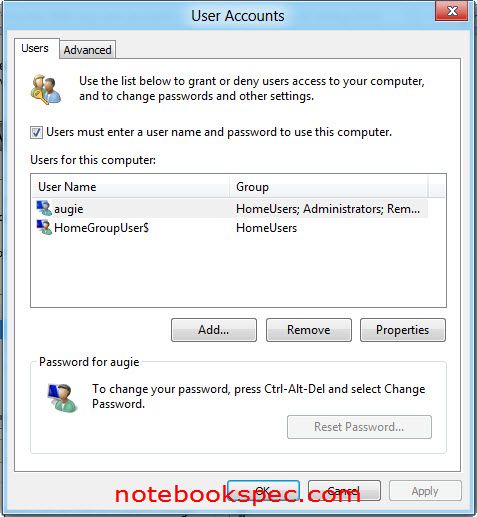
1.ให้กดคีย์ Windows Logo + R เพื่อเปิดหน้าต่าง Run พิมพ์ netplwiz ลงในช่องว่าง Open แล้ว Enter

2.คลิกเลือก User ที่รายการ User Name จะทำการล็อกออนอัตโนมัติ

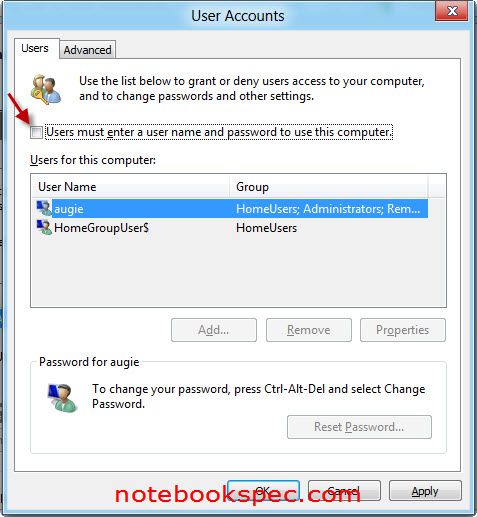
3.คลิกเอาเครื่องถูกออกที่ Users must enter a user name and password to use this computer คลิก OK

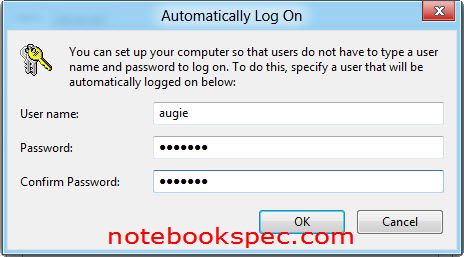
4.ระบบจะแสดงหน้าต่างถามพาสเวิร์ดให้ใส่พาสเวิร์ดที่เดิมที่เคยใช้ 2 ครั้ง คลิก OK

หมายเหตุ : กรณีที่ต้องการยกเลิกการล็อกออนอัตโนมัติ ก็ให้คลิกใส่เครื่องหมายถูกที่ Users must enter a user name and password to use this computer คลิก OK

Credit : www.notebookspec.com

Apple มีแผนส่ง MacBook Air ขนาดหน้าจอ 15 นิ้วสุดบางเฉียบ เพื่อต่อกรกับ Ultrabook โดยเฉพาะ

จากข่าวก่อนๆ ที่ผ่านมาได้นำเสนอถึงว่าในอนาคตอันใกล้นี้ Apple น่าจะมีการเปิดตัวโนัตบุ๊กขนาด 15 นิ้วรุ่นใหม่ ที่ตอนแรกคาดการณ์กันว่าจะเป็นสายของ MacBook Pro แต่มาในตอนนี้เหมือนกับว่าจะมีข้อมูลมาใหม่ว่า Apple จะทำเป็น MacBook Air ขนาดหน้าจอ 15 นิ้วซะแล้ว โดยก่อนหน้านี้ MacBook Air นั้น จะมีขนาดหน้่าจอเพียง 2 ขนาดเพียง 11 นิ้ว และ 13 นิ้วเท่านั้น


ที่ เรียกได้ว่า MacBook Air ขนาด 15 นิ้วของ Apple นั้นหากเปิดตัวจริงๆ จะเป็นโน้ตบุ๊กขนาด 15 นิ้วที่มีความบางมากที่สุดในโลกเลยทีเดียว โดยมีการสันนิฐานว่าด้วยความบางขนาดนี้ทำให้ต้องมีการตัด Optical Drive ออกไป อย่างที่ Apple ได้เคยวางแผนกับผลิตภัณฑ์ของตัวเองมาระยะหนึ่งแล้ว (ดูได้จากการไม่ใส่ Blu-ray Drive มาใน MacBook Pro รุ่นปัจจุบัน) แน่นอนว่า MacBook Air รุ่นใหม่นี้จะเป็นการตีตลาดของ Ultrabook ของ Intel ที่มีการเปิดตัวไปแล้วอย่างเต็มๆ

นอกเหนือไปกว่านั้น Apple อาจจะขยายหน้าจอไปถึงขนาดหน้าจอ MacBook Air เป็น 17 นิ้ว เพื่อเป็นตัวเลือกให้เพิ่มเติมจาก Ultrabook ที่ขณะนี้มีจำหน่ายเพียงขนาดหน้าจอ 11 และ 13 นิ้วเท่านั้น ตอบสนองคนที่ต้องการหน้าจอใหญ่แต่น้ำหนักเบา

ที่อย่างไรก็ตามบทสรุปต่างๆ ของ MacBook Air รุ่นใหม่ขนาดหน้าจอใหม่นี้ คงจะมาพร้อมก็ต่อเมื่อมีการใช้งานชิปประมวลผลตระกูลใหม่อย่าง Ivy Bridge ที่จะมีการลงตลาดจริงๆ สานต่อจาก Sandy Bridge ที่ใช้กันอยู่ในขณะนี้ ภายในปี 2012 ซึ่งคาดว่าน่าจะเป็นช่วงไตรมาสแรกของปี หรือไม่ก็เป็นไตรมาสที่ 2 

แน่นอนว่า Ivy Bridge จะมาพร้อมกับประสิทธิภาพที่มากมายยิ่งกว่าเดิมทั้งในส่วนของการประมวลผลและ กราฟฟิกที่สนับสนุน OpenCL เพื่อรองรับในเรื่องของการเล่นเกมและงานมัลติมีเดียต่างๆ พร้อมทั้งมี USB 3.0 มาเป็นมาตรฐาน รวมไปถึงประหยัดพลังงานมากยิ่งขึ้นอีกด้วยครับ

Credit : www.notebookspec.com

เอาเมนูบูต Safe Mode กับมาเหมือนเดิม

สำหรับผู้ที่ทดลองใช้ Windows 8 Developer Preview ถ้าต้องการจะเข้า Safe Mode โดยการกดคีย์ F8 ในขระบูตเครื่อง จะไม่มีทางเจอเจ้าบูต Safe Mode แบบเดิมๆ ที่เคยใช้ เพราะว่า ใน Windows 8 ไมโครซอฟต์ได้ออกแบบเปลี่ยนเป็นเมนู Troubleshooting แทน ซึ่งจะมีเมนูย่อยให้ใช้ในการแก้ไขปัญหาอีกหลายอย่างในเมนูนี้

แต่ถ้าเราต้องการจะเข้าทำงานในรูปแบบ Safe Mode เดิมๆ ที่เคยคุ้นเคย ผมก็หาทางนำเมนู Safe Mode กลับมาใช้ได้เหมือนเดิม โดยวิธีทำก็มีดังนี้

1.ให้เปิดหน้าต่าง Command Prompt ในสิทธิ Administrator โดยกดคีย์ Windows Logo + F แล้วพิมพ์ cmd ในช่องว่าง Search  Apps

2.เมื่อเจอ cmd.exe ให้คลิกขวาที่ cmd.exe ให้มีเครื่องหมายถูกกำกับอยู่ แล้วมาคลิกที่ไอคอน Advanced เลือกคำสั่ง Run as administrator

3.ที่หน้าต่าง Command Prompt ให้พิมพ์ bcdedit /enum /v  แล้ว Enter

ใน Windows Boot Loader จะเห็นว่ามีรายการบูตของ Windows 8 Developer
Preview อยู่ และมี identifier เป็น {9dea862c-5cdd-4e70-acc1-f32b344d4795} (ตัวอย่างของเครื่องผม)

4.คราวนี้เราจะเอา Boot Loader ของ Windows 8 ตามข้อ 3 มาทำเป็นบูต Safe Mode โดยการพิมพ์คำสั่งที่หน้าต่าง Command Prompt ดังนี้

bcdedit /copy {identifier number} /d “Windows 8 Safe Mode”

ใน {identifier number} ได้แก่ identifier ที่ได้จากข้อ 3 ในที่นี่ก็จะได้ตามนี้

bcdedit /copy {9dea862c-5cdd-4e70-acc1-f32b344d4795} /d “Windows 8 Safe Mode”

5.ต่อมาให้กดคีย์ Windows Logo + R เพื่อเรียกหน้าต่าง Run ออกมาใช้งาน ให้พิมพ์ msconfig ลงในช่องว่าง Open แล้ว Enter

6.เมื่อหน้าต่าง System Configuration เปิดออกมาให้คลิกที่แท็บ Boot ให้คลิกที่รายการ Windows 8 Safe Mode (C:\Windows) คลิกเครื่องหมายถุกที่ Safe boot และเครื่องหมายจุดที่ Minimal ใส่เวลานับที่ Timeout และคลิกเครื่องหมายถูกที่ Make all boot settings permanent คลิก OK

7.มีหน้าต่างเตือนยืนยันการปรับแต่งให้คลิก Yes

8.คลิก Restart

9.ขณะที่เครื่องกำลังบูตก็ให้กดคีย์ F8 จะพบว่ามีเมนูเพิ่มขึ้นมาอีกรายการนั้นคือ Use another operating system ให้คลิกที่เมนูนี้

10.เราจะพบว่ามีเมนู Windows 8 Safe Mode ให้เลือกใช้แล้วครับ

Credit : www.notebookspec.com

AppServ คืออะไร?

appserv-logo

กำเนิดโปรแกรม AppServ
สำหรับ โปรแกรม AppServ นี้ไม่ได้เกิดการสนับสนุนจากหน่วยงานรัฐบาล หรือหน่วยงานเอกชน หรือองค์กรอิสระ ใดๆเลยทั้งสิ้น แต่โปรแกรม AppServ ได้กำเนิดจากแรงบันดาลใจจากเพื่อนของผู้พัฒนาคนหนึ่งที่ได้เริ่มศึกษาภาษา PHP และฐานข้อมูล MySQL และมีปัญหาทุกครั้งในการติดตั้ง กว่าจะติดตั้งได้ก็ใช้เวลาไม่น้อยกว่า 3 ชั่วโมง บางทีทำได้บ้างไม่ได้บ้าง และทุกครั้งที่ติดตั้งไม่ได้ก็จะมาขอความช่วยเหลือจากผู้พัฒนาเป็นประจำทุก ครั้ง จึงทำให้ผู้พัฒนาได้สร้างโปรแกรมที่สะดวกในการติดตั้งเพื่อให้เพื่อนของผู้ พัฒนาสามารถนำไปใช้งานได้ทันที โดยไม่ต้องมาปวดหัวกับการติดตั้งที่ยุ่งยากอีกต่อไป ในช่วงแรกที่แจกจ่ายนั้น ผู้พัฒนาได้แจกจ่ายในเว็บไซต์ที่เป็นภาษาอังกฤษ ผู้ใช้งานต่างประเทศให้ความสนใจและมีการใช้งานเป็นจำนวนมาก และในปัจจุบันได้เพิ่มเติมในส่วนของเว็บไซต์ภาษาไทย ในอนาคตผู้พัฒนาจะจัดทำเว็บไซต์สามารถรองรับทุกภาษา และเข้าถึงผู้ใช้งานทุกคนทั่วโลก
ประวัตินักพัฒนาโปรแกรม AppServ
      สำหรับผู้พัฒนานั้นได้อาศัยอยู่ในประเทศไทย ชื่อ ภาณุพงศ์ ปัญญาดี ชื่อเล่น apples
      เกิดวันที่ 14 สิงหาคม 2523
      สำเร็จการศึกษาระดับปริญญาตรีจาก สถาบันราชภัฏเชียงใหม่ คณะวิทยาศาสตร์และเทคโนโลยี สาขาวิทยาการคอมพิวเตอร์
      First met ครั้งแรกที่ทุกคนเจอหน้าผม ก็มักจะคิดว่าเป็นเป็นนักศึกษา ไม่ก็นักเรียนมัธยม ทุกครั้งเสมอไป -___-'
      มีประสบการณ์และความเชียวชาญพิเศษในเรื่องของ Linux Security, Linux Network, Network Security, Network Admin, PHP Programming, MySQL Database, Linux/Unix Hacking System, Web Design, ฯลฯ
      ระบบปฏิบัติการที่เลือกใช้  Desktop เลือก Windows แต่ถ้าเป็น Server/Network เลือกเฉพาะ Debian GNU/Linux เท่านั้น
ความหมายของโปรแกรม AppServ
AppServ คือโปรแกรมที่รวบรวมเอา Open Source Software หลายๆ อย่างมารวมกัน
โดยมี Package หลักดังนี้
         - Apache
         - PHP
         - MySQL
         - phpMyAdmin
    โปรแกรมต่างๆ ที่นำมารวบรวมไว้ทั้งหมดนี้ ได้ทำการดาวน์โหลดจาก Official Release ทั้งสิ้น โดยตัว AppServ จึงให้ความสำคัญว่าทุกสิ่งทุกอย่างจะต้องให้เหมือนกับต้นฉบับ เราจึงไม่ได้ตัดทอนหรือเพิ่มเติมอะไรที่แปลกไปกว่า Official Release แต่อย่างได้ เพียงแต่มีบางส่วนเท่านั้นที่เราได้เพิ่มประสิทธิภาพการติดตั้งให้สอดคล้อง กับการทำงานแต่ละคน โดยที่การเพิ่มประสิทธิภาพนี้ไม่ได้ไปยุ่ง ในส่วนของ Original Package เลยแม้แต่น้อยเพียงแต่เป็นการกำหนดค่า Config เท่านั้น เช่น Apache ก็จะเป็นในส่วนของ httpd.conf, PHP ก็จะเป็นในส่วนของ php.ini, MySQL ก็จะเป็นในส่วนของ my.ini ดังนั้นเราจึงรับประกันได้ว่าโปรแกรม AppServ สามารถทำงานและความเสถียรของระบบ ได้เหมือนกับ Official Release ทั้งหมด 
    จุดประสงค์หลักของการรวมรวบ Open Source Software เหล่านี้เพื่อทำให้การติดตั้งโปรแกรมต่างๆ ที่ได้กล่าวมาให้ง่ายขึ้น เพื่อลดขั้นตอนการติดตั้งที่แสนจะยุ่งยากและใช้เวลานาน โดยผู้ใช้งานเพียงดับเบิ้ลคลิก setup ภายในเวลา 1 นาที ทุกอย่างก็ติดตั้งเสร็จสมบูรณ์ระบบต่างๆ ก็พร้อมที่จะทำงานได้ทันทีทั้ง Web Server, Database Server เหตุผลนี้จึงเป็นเหตุผลหลักที่หลายๆ คนทั่วโลก ได้เลือกใช้โปรแกรม AppServ แทนการที่จะต้องมาติดตั้งโปรแกรมต่างๆ ที่ละส่วน
    ไม่ว่าจะเป็นผู้ที่ความชำนาญในการติดตั้ง Apache, PHP, MySQL ก็ไม่ได้เป็นเรื่องง่ายเสมอไป เนื่องจากการติดตั้งโปรแกรมที่แยกส่วนเหล่านี้ให้มารวมเป็นชิ้นอันเดียวกัน ก็ใช้เวลาค่อนข้างมากพอสมควร แม้แต่ตัวผู้พัฒนา AppServ เอง ก่อนที่จะ Release แต่ละเวอร์ชั่นให้ดาวน์โหลด ต้องใช้ระยะเวลาในการติดตั้งไม่น้อยกว่า 2 ชั่วโมง เพื่อทดสอบความถูกต้องของระบบ ดังนั้นจึงจะเห็นว่าเราเองนั้นเป็นมือใหม่หรือมือเก่า ย่อมไม่ใช่เรื่องง่ายเลยที่จะติดตั้ง Apache, PHP, MySQL ในพริบตาเดียว 
     มีบางคำถามที่พบบ่อยว่า AppServ สามารถนำไปเป็น Web Server หรือ Database Server ได้ทันทีหรือไม่ ข้อนี้ต้องตอบว่าได้แน่นอน 100% แต่ทางผู้พัฒนาเองขอแนะนำว่า ระบบจัดการ Memory และ CPU บน Windows ที่ทำงานเกี่ยวกับ Web Server หรือ Database Server ไม่เหมาะกับการใช้งานหนักๆ เป็นอย่างยิ่ง เพราะ Windows นั้นจะกลืนกินทรัพยากรอันมหาศาล และหากเทียบอัตรารองรับระบบงานกับ OS ตัวอื่นเช่น Linux/Unix จะยิ่งเห็นได้ชัดว่า OS ที่ป็น Windows ที่มีขนาด Memory และ CPU ที่เท่าๆ กัน OS ที่เป็น Linux/Unix นั้น จะรองรับงานได้น้อยกว่ามากพอสมควร เช่น Windows รับได้ 1000 คนพร้อมๆ กัน แต่ Linux/Unix อาจรับได้ถึง 5000 พร้อมๆกัน หากท่านต้องทำงานหนักๆ ทางผู้พัฒนาแนะนำให้เลือกใช้ Linux/Unix OS จึงจะเหมาะสมกว่า
ข้อแตกต่างของ AppServ ในแต่ละเวอร์ชั่น
AppServ ได้แบ่งเวอร์ชั่นออกเป็น 2 ส่วนด้วยกัน คือ
          2.5.x คือเวอร์ชั่นที่นำ Package ใหม่ๆ นำมาใช้งานโดยเฉพาะ เหมาะสำหรับนักพัฒนาที่ต้องการระบบใหม่ๆ
                  หรือต้องการทดสอบ ทดลองใช้งานฟังก์ชั่นใหม่ ซึ่งอาจจะไม่ได้ความเสถียรของระบบได้ 100%
                  เนื่องจากว่า Package จากนักพัฒนานั้นยังอยู่ในช่วงของขั้นทดสอบ ทดลองเพื่อหาข้อผิดพลาดอยู่
          2.4.x คือเวอร์ชั่นที่นำ Package ที่มีความเสถียรเป็นหลัก เหมาะสำหรับผู้ที่ต้องการความมั่นคงของระบบ
                  โดยไม่ได้มุ่งเน้นที่จะใช้ฟังก์ชั่นใหม่

คำแนะนำในการเลือกใช้งาน AppServ

     เราขอแนะนำว่าท่านที่ติด ตั้ง AppServ ไม่จำเป็นต้องใช้เวอร์ชั่นใหม่เสมอไป แต่ถึงอย่างไรก็ดี ทางผู้พัฒนาเองอยากจะให้ผู้ใช้งานได้ทดสอบ ทดลองเวอร์ชั่นใหม่ทุกครั้งที่มีการแจกจ่าย เพื่อช่วยในการตรวจสอบปัญหาหรือข้อผิดพลาด ซึ่งจะเป็นประโยชน์ต่อตัวผู้พัฒนาเอง และผู้ใช้คนอื่นๆ ที่จะได้ใช้งานระบบมีข้อผิดพลาดที่น้อยที่สุด
     สำหรับผู้ที่ใช้งานระบบที่ไม่มีอะไรเปลี่ยนแปลงมาก หรือไม่ได้ต้องการสิ่งใหม่ๆ แต่ต้องการความเสถียรเป็นหลัก ในการเลือกใช้ AppServ ให้ท่านเลือกใช้เวอร์ชั่นที่เหมาะสมกับระบบงานของท่าน เช่น หากท่านใช้เวอร์ชั่น 1.8.0 ได้อย่างไม่มีปัญหา ท่านก็ไม่จำเป็นต้องอัพเกรดเวอร์ชั่นให้ใหม่อยู่เสมอ เพื่อที่จะให้การทำงานของระบบท่าน เป็นไปได้อย่างราบรื่น ท่านสามารถดูรายละเอียดโปรแกรม AppServ ในแต่ละเวอร์ชั่นได้โดยคลิกที่นี่

คลิกที่นี่เพื่ออ่านวิธีการติดตั้ง

ดาวน์โหลด Appserv

AppServ 2.5.9 & 2.4.9 with Zend Optimizer AddOns Released !

AppServ 2.5.9

  • Apache 2.2.4
  • PHP 5.2.3
  • MySQL 5.0.45
  • phpMyAdmin-2.10.2

Download
Sourceforge.net :
http://prdownloads.sourceforge.net/appserv/appserv-win32-2.5.9.exe?download
MD5SUM : 8b95311356c9c5f22bf9e72c68033ef7

-------------------------------------------------------------------------------------------------------------------

AppServ 2.4.9

  • Apache 2.0.59
  • PHP 4.4.7
  • MySQL 5.0.45
  • phpMyAdmin-2.10.2

Download
Sourceforge.net : http://prdownloads.sourceforge.net/appserv/appserv-win32-2.4.9.exe?download
MD5SUM : 52078d6e5d52b0b17fd929a8cc8ec74d

Zend Optimizer 3.3.0 AppServ AddOns

Download
Sourceforge.net :
http://prdownloads.sourceforge.net/appserv/appserv-addons-zendoptimizer-3.3.0.exe?download

MD5SUM : f8827fb25c1a33e61f5e7327f80ae3bb

---------------------------------------------------------------------------------------------------------------------

AppServ 2.5.10 and 2.6.0 with PHP6 New Released !!!

AppServ 2.5.10

  • Apache 2.2.8
  • PHP 5.2.6
  • MySQL 5.0.51b
  • phpMyAdmin-2.10.3

Download
Sourceforge.net :
http://prdownloads.sourceforge.net/appserv/appserv-win32-2.5.10.exe?download
MD5SUM : 279c0c39866fbecb8a3904969fd5d0f4

------------------------------------------------------------------------------------------------------------------

AppServ 2.6.0

  • Apache 2.2.8
  • PHP 6.0.0-dev
  • MySQL 6.0.4-alpha
  • phpMyAdmin-2.10.3

Download
Sourceforge.net : http://prdownloads.sourceforge.net/appserv/appserv-win32-2.6.0.exe?download
MD5SUM : e3a108c9b17f3572e53c07f52d236481

วันพุธที่ 2 พฤศจิกายน พ.ศ. 2554

มันมาอีกแล้ว! “MacBook Air Shenzhen” ในร่างของ Ultrabook สัญชาติจีน แต่สเปกเพียง Netbook

ช่วงนี้เรียกได้ว่ามีผู้ผลิตโน้ตบุ๊กหลายเจ้าสนใจทำ Ultrabook ออกมาขายกันอย่างแพร่หลาย ไม่ว่าจะเป็น Acer Aspire S3, Asus Zenbook, Lenovo U300S โดยมาในตอนนี้ทาง Shenzhen Technology Ltd หนึ่งในผู้ผลิตอุปกรณ์ไอทีของเมืองเซินเจิ้น ประเทศจีน ได้ส่ง Ultrabook หน้าจอ LED ขนาด13.3″ ออกมา ที่เรียกได้ว่าหน้าตานี้เหมือน  Apple MacBook Air อย่างกับแกะทีเดียว ซึ่งก่อนหน้านี่ถ้ายังจำกันได้ Kirf ก็ได้เคยส่ง PSP หรือ iPad จำแลงมาแล้ว มาคราวนี้ก็มาต่อกันที่ MacBook Air บ้าง


ใน ส่วนของ MacBook Air Shenzhen (ขอเรียกอย่างนี้ก็แล้วกันนะครับ) มาพร้อมกับสเปก อาทิ ชิปประมวลผล Intel Atom N2800, กราฟฟิกการ์ด GMA3600, แรมขนาด 2GB, SSD ความจุที่ 32GB รวมไปถึงมีความละเอียดหน้าจอ 1366 x 768 พิกเซล มีช่องต่อเชื่อมต่อ USB 2.0 จำนวน 2 ช่อง, ช่องการ์ดรีดเดอร์ และสุดท้ายคือ mini-HDMI Out 

นอกเหนือจากนั้นยังมีแบตเตอรี่ความจุ 4100 mAh ที่สามารถใช้งานได้ต่อเนื่องประมาณ 3.5 ชั่วโมง อีกส่วนนึงที่น่าสนใจก็คือมีน้ำหนักที่ 1.36 กิโลกรัม ซึ่งถือว่าหนักกว่า MacBook Air ตัวจริงเพียง 0.01 กิโลกรัมเท่านั้น และมีสัดส่วนตัวเครื่องขนาด 28 X 21.9 X 1.8 เซนติเมตร ซึ่งก็ถือได้ว่าเล็กกว่านิดหน่อย แต่หนากว่า MacBook Air เล็กน้อยเท่านั้น ที่คาดว่าตัวเครื่องจะเป็นเพียงพลาสติกธรรมดา ไม่ใช่อะลูนิเมียมอย่าง MacBook Air แต่อย่างใดครับ

สนนราคาก็ตกอยู่ที่ 471 เหรียญสหรัฐ หรือประมาณ 14,000 บาทเท่านั้นเอง เทียบง่ายๆ ราคานี้ก็คือ Netbook ดีๆ นี่เอง โดย Shenhzen Technology Ltd พร้อมจำหน่ายในจีนเดือนพฤศจิกายนนี้ ว่าแต่มีใครสนใจกันหรือเปล่าเอ่ย :D

Credit : http://notebookspec.com

Asus หล่อขั้นเทพ!!!

ตั้งเป้าหมายให้ Zenbook เป็นผู้นำในส่วนของตลาด Ultrabook 

คงจะเคยเห็นหน้าตารวมไปถึงสเปกกันบ้างแล้วกับ Zenbook UX31 และ UX21 ที่เป็น Ultrabook จากทาง Asus ที่ตอนนี้ดูเหมือนจะมีการตั้งเป้าหมายจะให้ Zenbook เป็นผู้นำในส่วนของตลาด Ultrabook ทั้งหมด โดยเนื้อหาทั้งหมดนี้ได้นำมาจากไฟล์เอกสารแถลงถึงผลประกอบการในไตรมาสที่ 3 ของทาง Asus เอง ด้วยแนวกลยุทธ์หลักๆ 3 ข้อใหญ่ๆ ที่ประกอบไปด้วย

  • Zenbook มีความเป็นเอกลักษณ์ที่เหนือกว่าคู่แข่ง, งานประกอบที่ปราณีต, ระบบเสียงที่สุดยอด, ประสิทธิภาพในการประมวลที่สูง, รองรับ USB 3.0, จัดการพลังงานได้อย่างดีเยี่ยม
  • Zenbook เป็นตัวเลือกที่ดีที่สุดของ Ultrabook ที่บางเบา นอกเหนือจาก MacBook Air ที่เป็นของ Apple
  • ในส่วนของ Ultrabook ระบบปฏิบัติการที่เป็นวินโดว์ Zenbook เป็นคำตอบที่ดีที่สุด (ไม่นับรวมในส่วนกรณีของ MacBook Air เพราะใช้ระบบปฏิบัติการเป็น Mac OS)

แบบว่าดูจากเอกสารแล้ว Asus จะจงใจเปรียบเทียบ MacBook Air กับ Zenbook ตัวเองเหลือเกิน เหมือนกับว่าไม่เห็นหัวของ Ultrabook เจ้าอื่นๆ เลย จึงไม่มีการกล่าวถึงเลย ไม่ว่าจะเป็น Acer, Lenovo หรือ Toshiba ซึ่งถ้ามองในอีกมุมหนึ่ง Asus อาจจะเห็นว่า MacBook Air มันมีมาก่อน Ultrabook เจ้าอื่นๆ ก็เป็นไปได้


แต่ กระนั้นแล้วส่วนเอกสารที่เป็นทางการขนาดนี้ของ Asus ก็ยังมีการพิมพ์ผิด หรือมีการเข้าใจผิดก็มิทราบได้ สังเกตได้จากข้อความที่ว่า MacBook Air นั้นใช้ iOS ซะอย่างงั้น เพราะจริงๆ แล้ว MacBook Air มันต้องใช้ระบบปฏิบัติการ Mac OS  สิ ไม่ใช่ระบบปฏิัติการ iOS ที่ใช้ใน iPhone, iPad แต่อย่างใดนะครับ น่าอายจริงๆ งานนี้ :P

Credit : http://notebookspec.com

ผู้ผลิต SSD คาด Ultrabook คงจะยังไม่ได้ใช้ SSD กันเยอะนัก ในช่วงแรกนี้

.

ultrabook_booth-5216640ด้วย ราคาค่าตัวของ Ultrabook รุ่นแรกจากหลากหลายผู้ผลิต หลากหลายแบรนด์แล้ว ก็น่าจะเห็นว่าราคาค่าตัวนั้นเอาเรื่องพอสมควรเลยทีเดียว เมื่อเปรียบเทียบกันกับแชมป์ที่พยายามจะล้มอย่าง MacBook Air ที่มีราคาดูแล้วน่าสนใจกว่า ผู้เกี่ยวข้องกับอุตสาหกรรม SSD ทั้งหลายจึงคาดว่าจะยังคงมีเครื่อง Ultrabook ที่เอา SSD ไปใช้ไม่เยอะนักในช่วงแรกนี้ เพราะว่าราคาต้นทุนนั้นค่อนข้างสูงมากเกินไป ถ้าจะเอา SSD มาใช้ด้วย ก็จะยิ่งเป็นการเพิ่มต้นทุนตัวเครื่องเข้าไปอีก ดังนั้นผู้ผลิตแต่ละรายคงจะยังไม่ทำแบบนั้นเยอะนักในตอนนี้ จะมีเพียงแต่รุ่นที่ออกวางจำหน่ายในระดับราคา High-end เท่านั้น ที่จะยังพอสมน้ำสมเนื้อกับราคาต้นทุนได้
       หรือทางออกอีกอย่างที่น่าจะนำมาใช้กันก็คือ การจับหน่วยเก็บข้อมูลทั้งแบบเก่าอย่างฮาร์ดดิสก์และ SSD เข้ามารวมไว้ด้วยกันไปเลย เพื่อเป็นการลดต้นทุน อย่าง Acer Aspire S3 ที่มีการใช้ SSD 20GB + ฮาร์ดดิสก์ 320GB ที่มีราคาขายอยู่ที่ $899 (27,xxx บาท) ก็ต้องรอดูกระแสตอบรับจากผู้บริโภค ว่าจะยินดีด้วยกับแนวทางนี้หรือไม่ เพราะถ้าหากว่าไม่ขึ้นมาล่ะก็ คงจะเป็นเรื่องใหญ่ และส่งผลต่ออนาคตของ Ultrabook อย่างแน่นอน

Credit : http://notebookspec.com